Fixar a demo Big Bass no ecrã principal
Três toques no Safari · cerca de 1 minuto
Passo a passo
Passo 1 — botão de menu
Abra https://bigbassdemo.run/pt/demo/app/ e toque no botão de menu (três linhas) na barra do Safari.

iOS atual

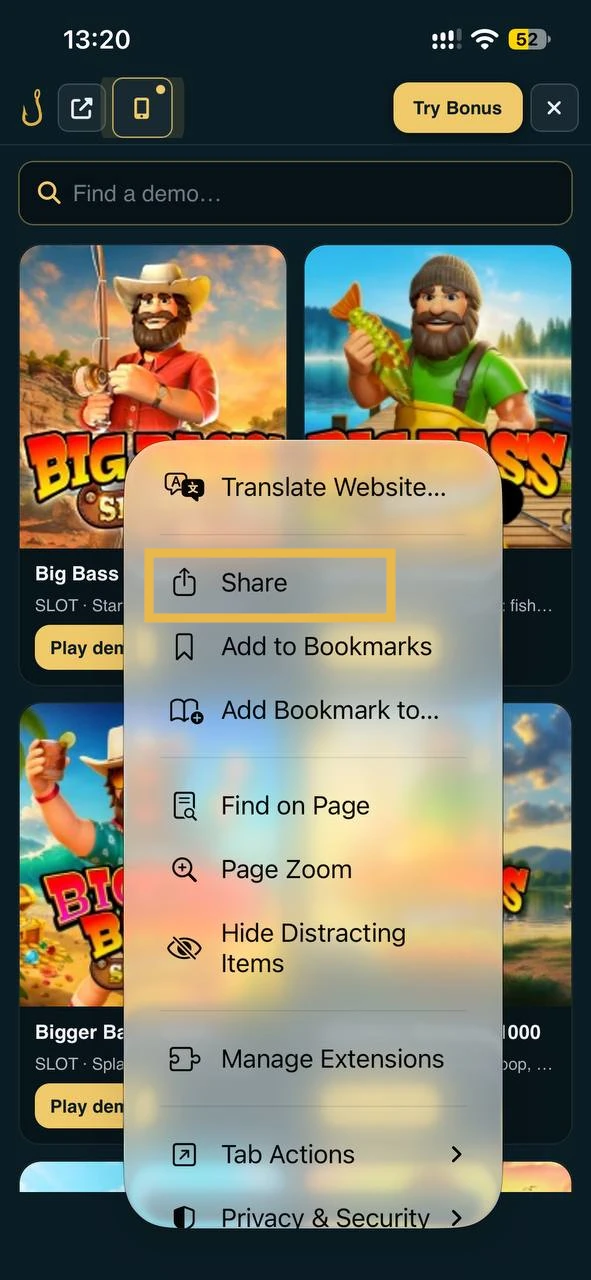
Passo 2 — Partilhar
Escolha Partilhar — no Safari costuma ser o quadrado com seta para cima.

iOS atual
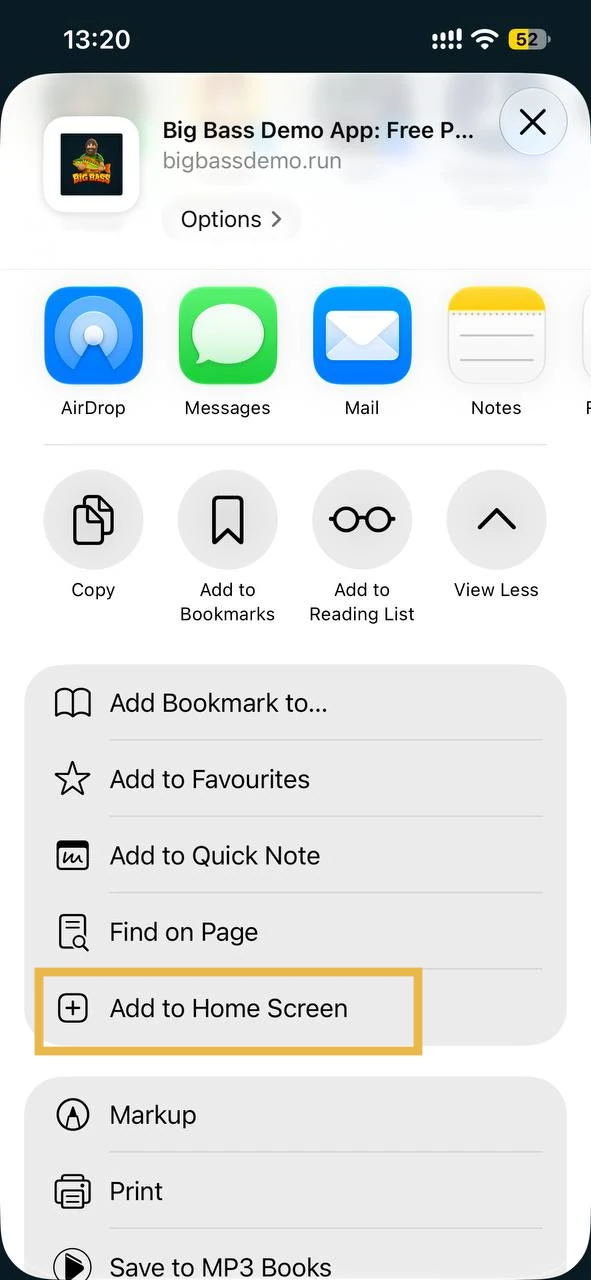
Passo 3 — Adicionar à Tela Inicial
Role a lista de ações e escolha Adicionar à Tela Inicial. Se não aparecer, abra Editar ações em baixo e ative-a. Na folha seguinte, se o iOS oferecer, ative Abrir como app web e toque em Adicionar.

iOS atual
Complete the 3-step tour — then copy the Safari link below
Pronto — abra a demo no Safari
Cole o link no Safari e repita os 3 passos na página demo.
Abra o Safari e cole na barra de endereços
Porquê instalar?
Em cerca de um minuto, Big Bass ficará na sua Tela Inicial — ecrã inteiro, um toque, o mesmo fluxo das apps que já usa. O ícone fica onde espera, abre numa janela própria e parece familiar desde o primeiro arranque. A Apple integrou este atalho oficial no Safari; os três passos abaixo levam ao mesmo resultado de uma app instalada.