Big Bass-Demo als Home-Screen-Verknüpfung
Drei Schritte in Safari · etwa 1 Minute
Schritt für Schritt
Schritt 1 — Menütaste
Öffnen Sie https://bigbassdemo.run/de/demo/app/ und tippen Sie auf die Menü-Schaltfläche (drei Linien) in der Safari-Symbolleiste.

Aktuelles iOS

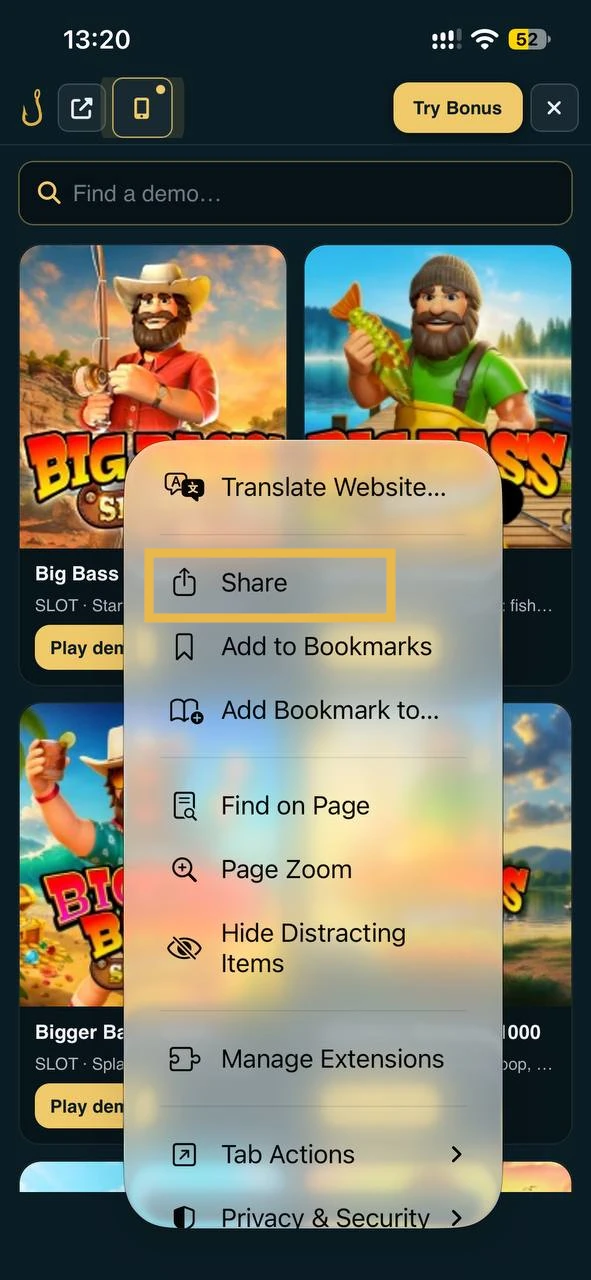
Schritt 2 — Teilen
Wählen Sie Teilen — in Safari ist das meist das Quadrat mit Pfeil nach oben.

Aktuelles iOS
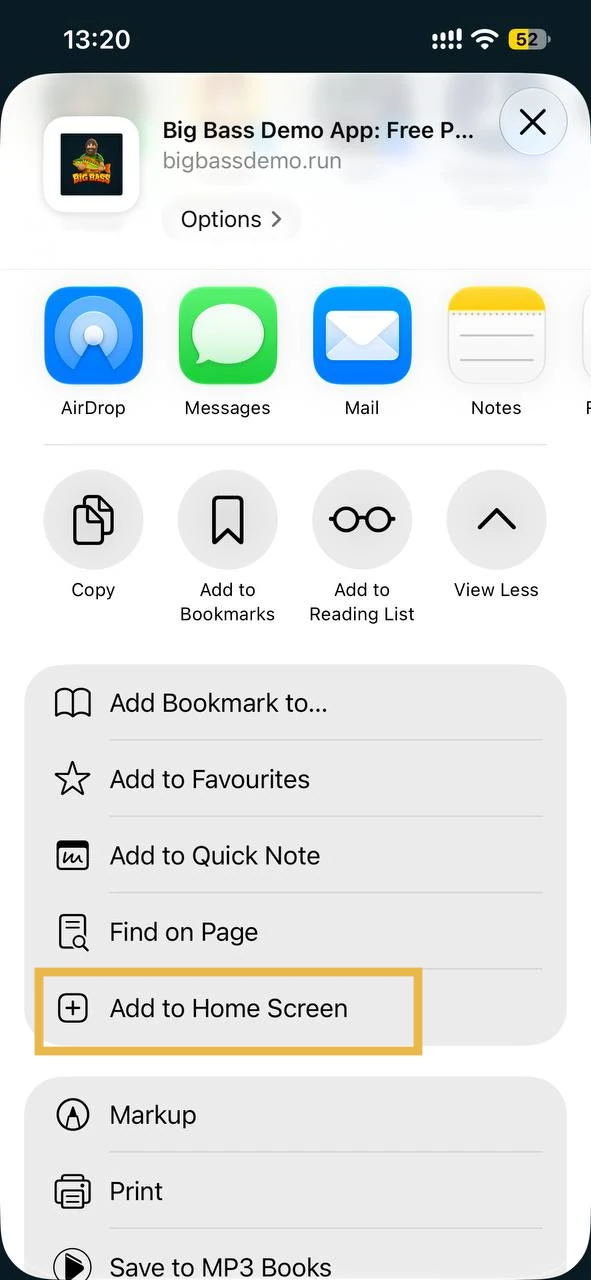
Schritt 3 — Zum Home-Bildschirm
Scrollen Sie in der Aktionsliste und wählen Sie Zum Home-Bildschirm. Fehlt der Eintrag, öffnen Sie unten Aktionen bearbeiten und schalten Sie ihn ein. Im nächsten Dialog, wenn iOS es anbietet, aktivieren Sie Als Web-App öffnen und tippen Sie auf Hinzufügen.

Aktuelles iOS
Complete the 3-step tour — then copy the Safari link below
Bereit — Demo in Safari öffnen
Link in Safari einfügen und die 3 Schritte auf der Demo-Seite wiederholen.
Safari öffnen und in die Adresszeile einfügen
Warum installieren?
In etwa einer Minute liegt Big Bass auf Ihrem Home-Bildschirm — Vollbild, ein Tippen, derselbe Ablauf wie bei Apps, die Sie schon nutzen. Das Symbol bleibt dort, wo Sie es erwarten, öffnet sich in einem eigenen Fenster und wirkt vom ersten Start an vertraut. Apple hat diesen offiziellen Safari-Weg in jedes iPhone eingebaut; die drei Schritte unten führen zum gleichen Ergebnis wie eine installierte App.