Ajouter la démo Big Bass sur l’écran d’accueil
Trois actions dans Safari · environ 1 minute
Procédure détaillée
Étape 1 — bouton menu
Ouvrez https://bigbassdemo.run/fr/demo/app/ et touchez le bouton menu (trois lignes) dans la barre d’outils Safari.

iOS actuelle

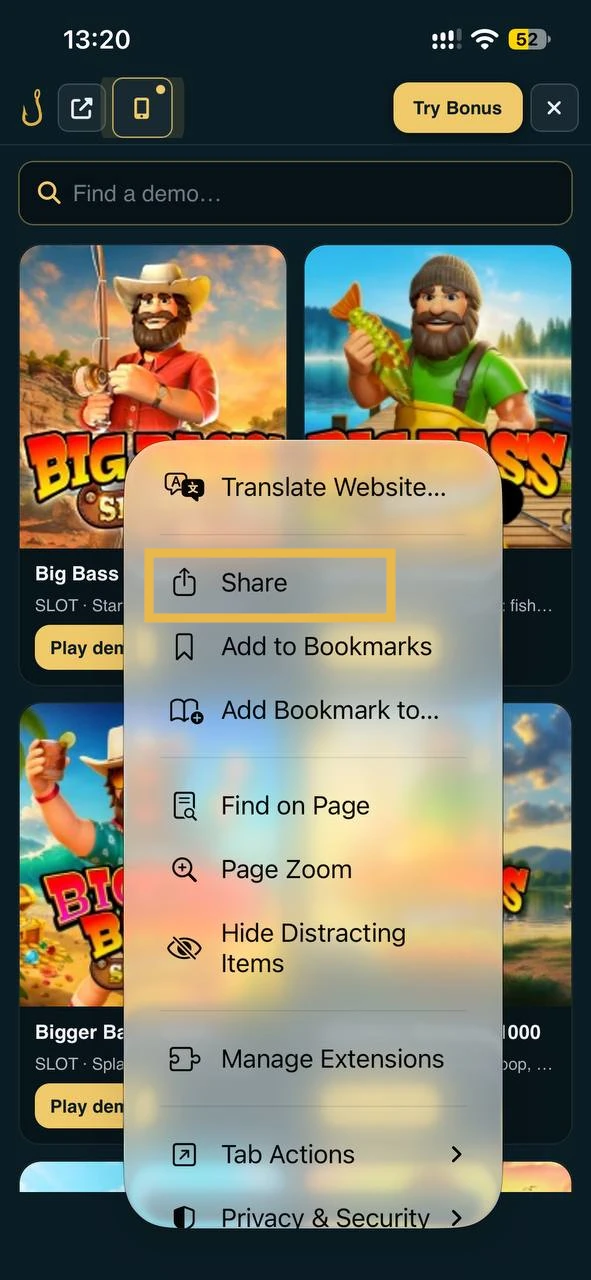
Étape 2 — Partager
Choisissez Partager — dans Safari, c’est en général le carré avec une flèche vers le haut.

iOS actuelle
Étape 3 — Sur l’écran d’accueil
Faites défiler la liste d’actions et choisissez Sur l’écran d’accueil. Absent de la liste ? Touchez Modifier les actions en bas et activez-le. Dans la feuille suivante, si iOS le propose, activez Ouvrir comme application web, puis touchez Ajouter.
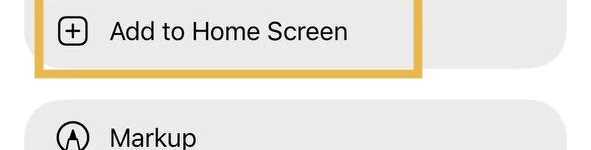
iOS actuelle
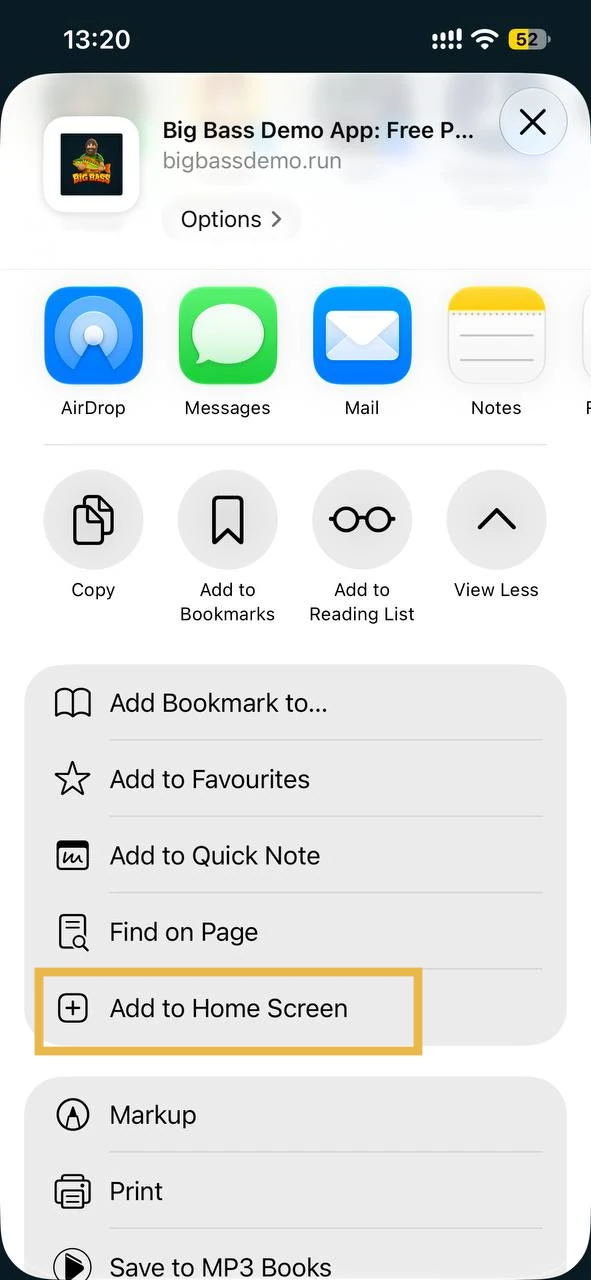
Complete the 3-step tour — then copy the Safari link below
Prêt — ouvrez la démo dans Safari
Collez le lien dans Safari, puis refaites les 3 étapes sur la page démo.
Ouvrez Safari et collez dans la barre d'adresse
Pourquoi installer ?
En une minute environ, Big Bass sera sur votre écran d’accueil — plein écran, un tap, le même rituel que vos applis habituelles. L’icône reste à sa place, s’ouvre dans sa propre fenêtre et paraît familière dès le premier lancement. Apple a intégré ce raccourci officiel dans Safari ; les trois étapes ci-dessous mènent au même résultat qu’une application installée.